顯示具有 xshell 標籤的文章。 顯示所有文章

2013年9月14日

Xshell 拖曳傳檔失效解決方法

要能拖曳傳檔要滿足兩個選項
1.設定裡面下面紅框的地方要打勾


2.OS要安裝 lrzsz,沒有安裝的話直接 yum 安裝就好了
yum install lrzsz

2013年9月9日

Xshell 個人用色彩配置

下面內容存成 *.xcs 檔,再用 xshell 載入

[Names]
count=1
name0=Solarized Dark
[Solarized Dark]
text(bold)=ffffff
magenta(bold)=ff55ff
text=ffffff
white(bold)=ffffff
green=00c000
red(bold)=ff5555
green(bold)=55ff55
black(bold)=555555
red=c00000
blue=268bd2
black=000000
blue(bold)=5555ff
yellow(bold)=ffff55
cyan(bold)=55ffff
yellow=c0c000
magenta=c000c0
background=000000
white=c0c0c0
cyan=00c0c0

2013年9月2日

用 Xshell 快速建立 SSH Tunnel 通道瀏覽網頁,上PTT

最近發現 Xshell 這個好用的 ssh 軟體,真的是相見恨晚。雖然有點肥,光安裝檔就要 2XMBM,但是整體功能比 PieTTY 和 SSH Secure shell 真的是強太多了。

這次發現利用 Xshell 可以快速又簡單的建立自己的 VPN 通道來讓瀏覽器或是 PCMAN 使用,當然前提是要有可以用 SSH 登入的主機,如果在主機又在國外的話,這樣就不怕被查IP了(無誤

1.用 Xshell 的 SSH Tunnel 瀏覽網頁
連線 > SSH > 通道 。點選新增,類型選 Dynamic(SOCKS4/5) port 我是設定 1080,好了後點確定,然後連線主機
PS.如果 只接收本機連線 沒有打勾的話,那同區網的便可以利用你的電腦達到一樣的效果


瀏覽器在 proxy 設定的地方要設定在 Socks 這邊,成功後可以隨便到一個查IP的網站看,IP是不是變成遠端主機的IP


2.用 Xshell 的 SSH Tunnel 上 PTT
類型選 Local,主機 localhost,port 也是自訂
目的地打 ptt的網址和port


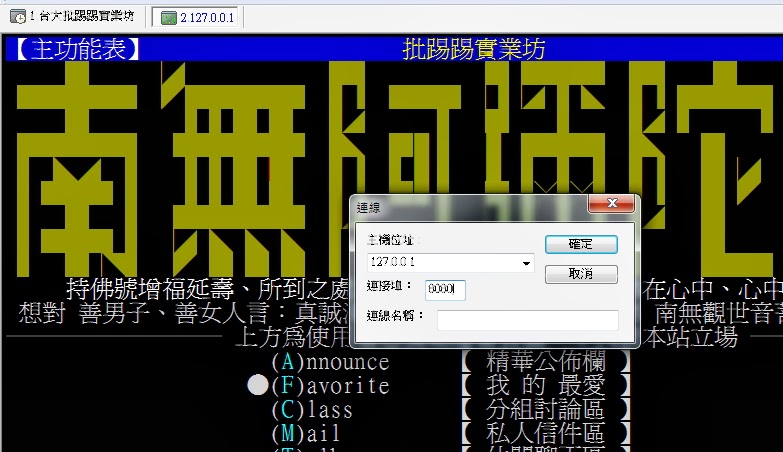
PCMAN 裡面選擇連線到本機電腦即可


參考網頁:
http://www.ahowto.net/windows/easily-create-ssh-tunneling-using-xshell-free-ssh-client
http://blog.xuite.net/vexed/tech/14718287